Cara Mudah Membuat Efek Kaca Pembesar dengan Photoshop
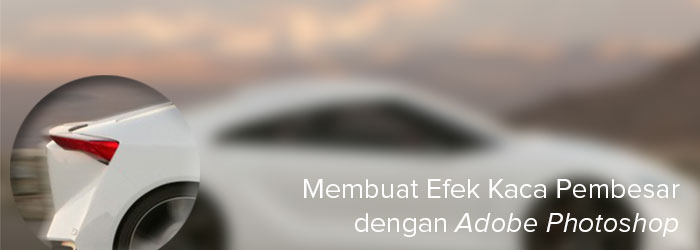
Halo teman-teman semua.. Dalam Artikel kali ini saya akan berbagi tentang bagaimana Cara Mudah Membuat Efek Kaca Pembesar dengan Photoshop. Nah, Silahkan langsung saja di Ikuti yah teman-teman...
Siapkan sebuah Gambar yang teman-teman ingin berikan effect

Gunakan Elliptical Marquee Tool untuk menyeleksi bagian yang ingin di perjelas
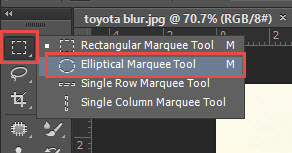
Seleksi akan terlihat seperti gambar di bawah ini, dimana saya menyeleksi bagian lampu belakang mobil.

kemudian langsung klik Edit > Copy dan Edit > Paste untuk mengcopy bagian yang terseleksi.
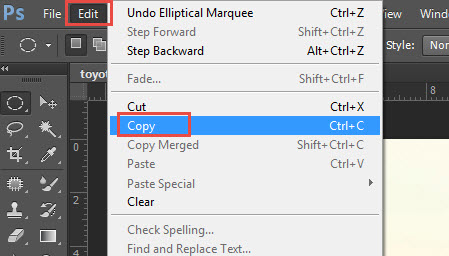
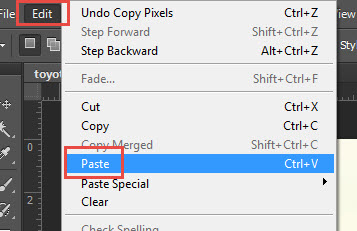
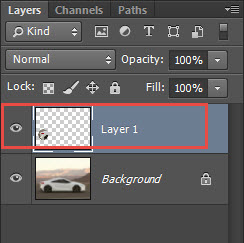
Setelah di Copy-Paste, maka akan secara otomatis terlihat sebuah layer baru yang berisi bagian object yang kita seleksi tadi.
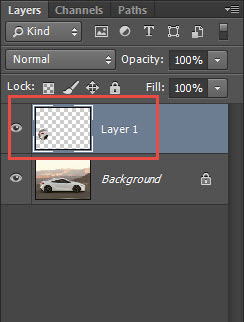
Sekarang teman-teman seleksi Layer Background.
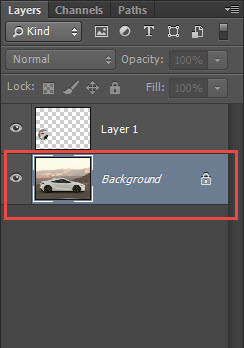
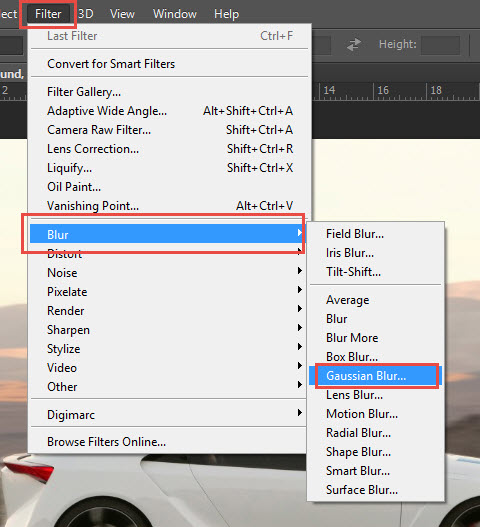
Kita beri Effect Blur pada Layer Backgrund dengan cara Filter > Blur > Gaussian Blur
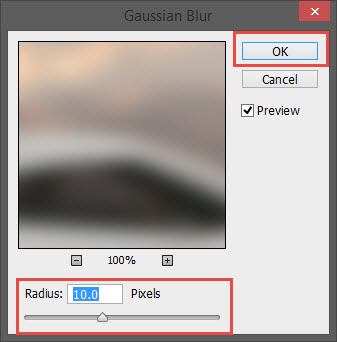
Buatlah settingan sesuai dengan keinginan teman-teman sekalian
Setelah Bagian Background sudah Blur, Kita seleksi lagi Layer yang berisi Object yang kita seleksi tadi.
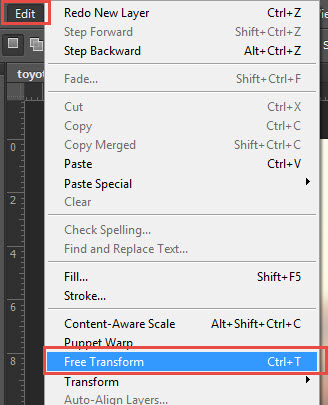
Biasanya, efek dari Kaca pembesar itu membesarkan objek, jadi kita besarkan layernya dengan menggunakan Free Transform.
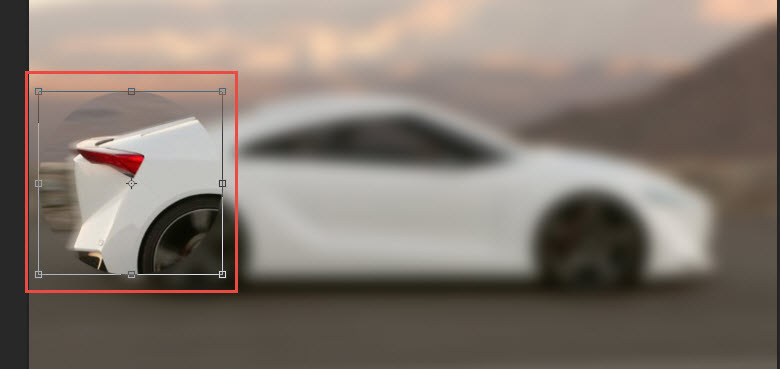
Perbesar sesuaikan dengan keinginan teman-teman..
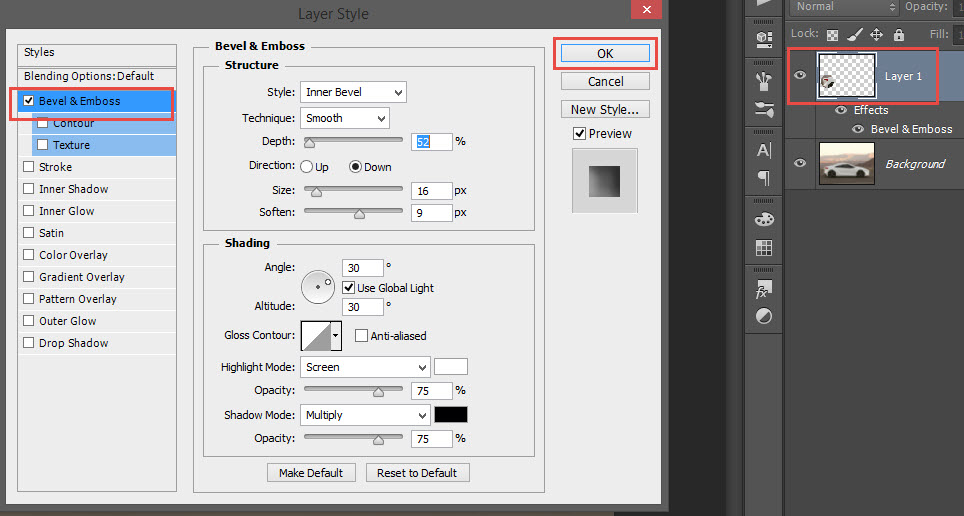
Setelah dibesarkan, Kita berikan Effect barupa Layer Style atau fx dengan cara klik menu Layer > Layer Style > Bevel & Emboss, kemudian sesuaikan settingannya dengan gambar di bawah ini.
Maka hasil akhirnya kurang lebih seperti gambar di bawah ini....
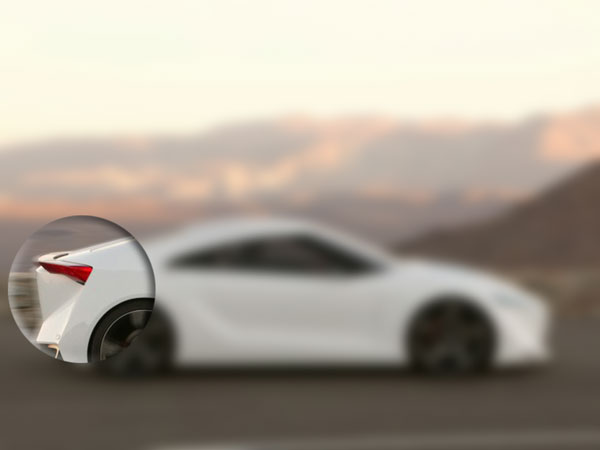
Okey teman-teman, itu tadi sebuah tutorial Cara Mudah Membuat Efek Kaca Pembesar dengan Photoshop semoga bermanfaat dan selamat berkarya...
Webinar Gratis 2024
Sabtu, 09 Maret 2024
10 Bahasa Rekomendasi Untuk Dipelajari di 2024
Python Developer, Data Science, Web Application


Minggu, 26 Mei 2024, 09.00-13.00 WIB
(4 Jam Membuat Backend di Laravel 11)
