Cara Menghilangkan Jerawat ala Photoshop
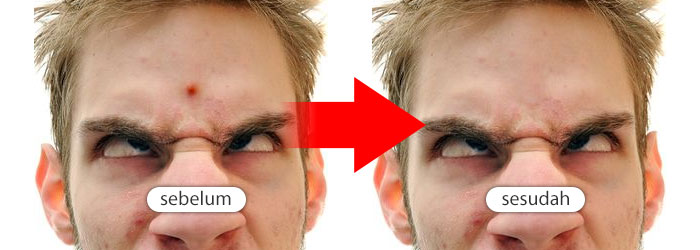
Halo teman-temanku semua. Apa kabar malam ini? semoga selalu sehat yah. Daripada bengong sendirian di rumah dan main facebookan melulu, yuk kita sama-sama belajar lagi di DUMET School. Lewat artikel kali ini, saya akan berbagi tips bagaimana cara menghilangkan jerawat dengan Photoshop. Gampang banget caranya. Mau tau? yuk ikutin saja langkah-langkahnya sebagai berikut:
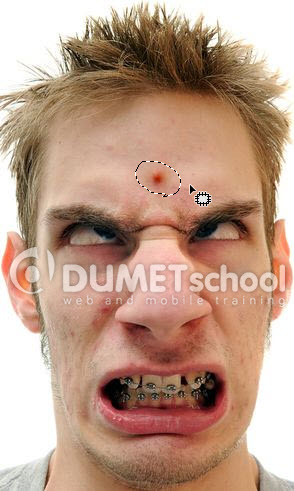
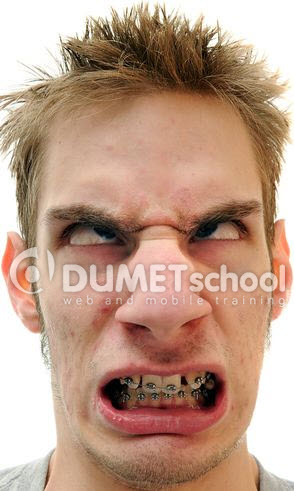
Langkah pertama, buka foto seperti berikut di Photoshop. Banyak kok foto-foto orang yang ada jerawatnya di Google. Dicari aja yah.

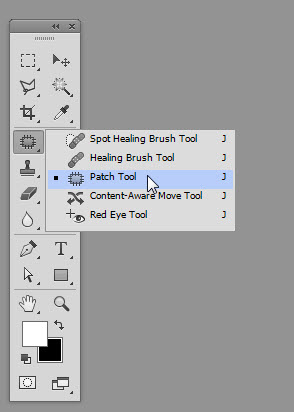
Kalau sudah, pilih Patch Tool. Patch Tool merupakan salah satu tool yang suka digunakan untuk menghilangkan jerawat atau bercak pada foto.
Lalu buat semacam seleksi di bagian jerawatnya. Pastikan seleksi tersebut melingkari jerawatnya. Kalau jerawatnya banyak dan menyebar di wajah, seleksinya sebagian-sebagian saja yah. jangan langsung semuanya diseleksi.
Posisikan cursor di dalam area seleksi. Coba perhatikan pada bagian cursornya, akan muncul panah mengarah ke kanan warna hitam.
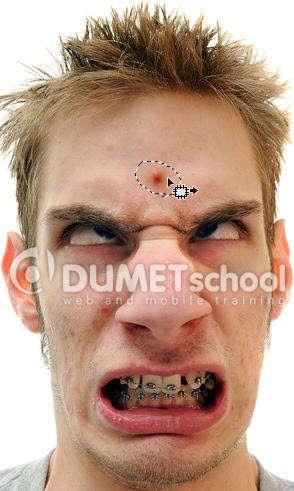
Klik, tahan, dan geser ke bagian kulit yang baik. Geser sedikit saja. Jika sudah, coba lepaskan kliknya.
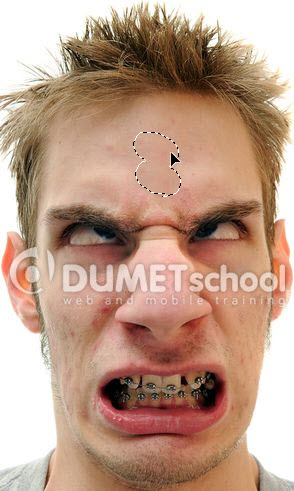
Kalau berhasil, harusnya jerawatnya sudah hilang. Sekarang tinggal seleksinya saja yang harus kita hilangkan. Caranya, klik menu Select, pilih Deselect.
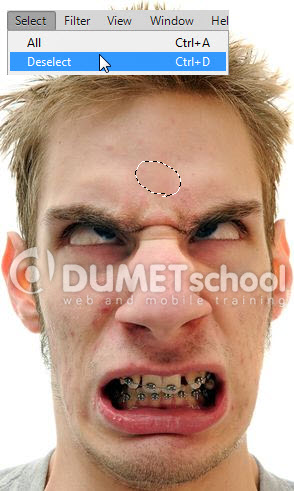
Wew...seperti inilah hasil akhirnya...sangat menakjubkan...dan membahana!!! Selamat mencoba.
Webinar Gratis 2024
Sabtu, 09 Maret 2024
10 Bahasa Rekomendasi Untuk Dipelajari di 2024
Python Developer, Data Science, Web Application


Minggu, 26 Mei 2024, 09.00-13.00 WIB
(4 Jam Membuat Backend di Laravel 11)
