Cara Mengganti Password Login Wordpress
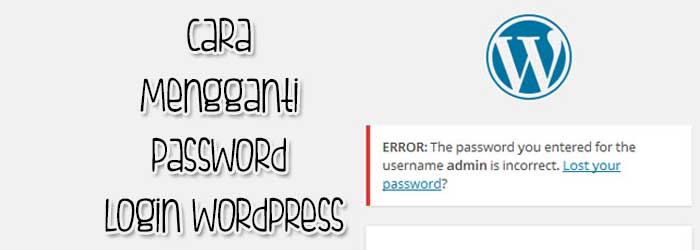
Hal yang sangat menyebalkan jika kita sedang login pada suatu website, tetapi kita lupa username ataupun passwordnya. Seperti gambar di bawah ini.
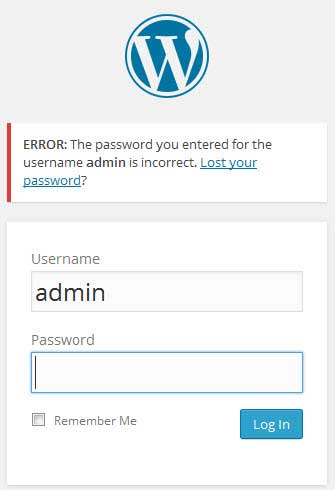
Alhasil kita jadi tak bisa masuk website. Jika menggunakan platform wordpress, sangat mudah untuk mengganti passwordnya tanpa harus kebingungan mencari cara untuk mengetahui password lama. Hari ini akan saya share bagaimana cara mengganti password pada wordpress. Namun, untuk wordpress yang masih offline.
Hal pertama yang harus dilakukan adalah membuka localhost/phpmyadmin.
Lalu, masuk ke dalam database yang pernah dibuat pada saat pertama kali menginstall wordpress. Sehingga akan banyak tabel yang tampil seperti berikut :
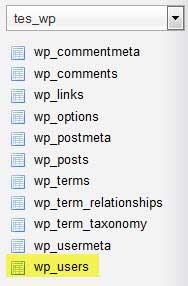
Karena yang akan kita ubah adalah passwordnya, maka pilih tabel wp_users.
Setelah diklik, nanti akan keluar isi dari tabel yang berisi username dan password.

Namun, karena keamanan, password yang tadinya ingin kita lihat ternyata berisi karakter-karakter yang beraturan. Oleh karena itu, lebih baik ganti saja dengan password baru. Klik Edit.
Kita akan diarahkan pada halaman edit. Setelah itu, ganti password yang mudah kita ingat namun sulit dibongkar orang lain. Dan pada selection, pilih MD5.

Scroll ke bawah halaman lalu klik Go.
Masuk lagi ke halaman wp-login.php dan coba masukkan password baru kita. Jika bisa masuk berarti berhasil! Semoga bermanfaat ya :)
Webinar Gratis 2024
Sabtu, 09 Maret 2024
10 Bahasa Rekomendasi Untuk Dipelajari di 2024
Python Developer, Data Science, Web Application


Minggu, 26 Mei 2024, 09.00-13.00 WIB
(4 Jam Membuat Backend di Laravel 11)
