Cara Menggabungkan Foto yang Bersambung dengan Photoshop
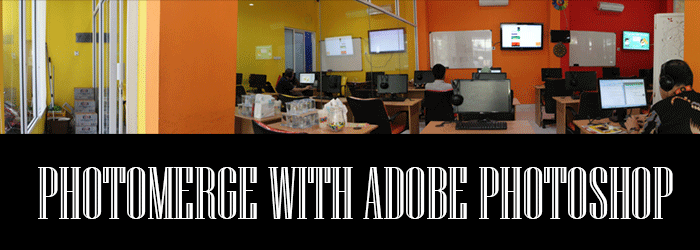
Halo teman-teman, dalam artikel kali ini saya akan mengajarkan kepada teman-teman sekalian cara menggabungkan foto yang bersambung menggunakan Photoshop. Jadi dalam Adobe Photoshop ada sebuah fitur dimana kita bisa menggabungkan foto-foto yang kita ambil secara bersambung, kemudian kita ingin menggabungkannya, bisa menggunakan yang namanya Photomerge di Adobe Photoshop.
Berikut ini akan saya jelaskan caranya :
1. Ambillah beberapa foto secara continue menggunakan kamera smartphone atau menggunakan
kamera digital teman-teman.
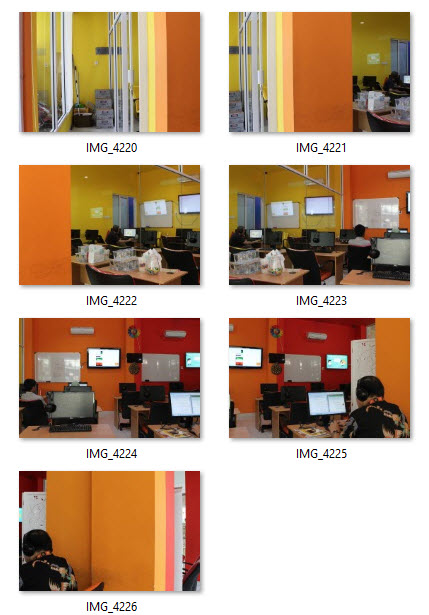
2. Kemudian masukkan ke dalam komputer teman-teman, dan bukalah Program Photoshop.
3. Setelah Program Photoshop terbuka, kita langsung klik Menu File > Automate > Photomerge…

4. Nah kemudian akan keluar sebuah window Photomerge, kita cari file foto yang sudah kita ambil tadi dengan
klik Browse, kemudian pilihlah semua foto tersebut. Misalnya jika saya punya 7 foto, saya langsung pilih ke-7
foto yang saya miliki.
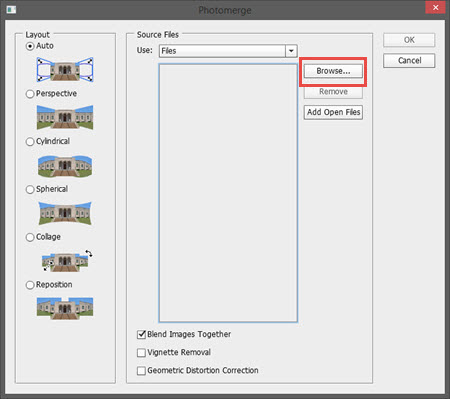
5. Dibagian kanan pilih Auto kemudian klik OK
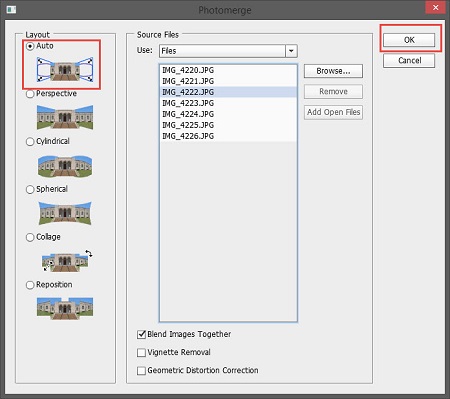
6. Biarkan Photoshop bekerja sendiri, kemudian akan muncul hasilnya.

7. Setelah itu Crop-lah foto tersebut bisa menggunakan Crop tool atau menggunakan Marquee Tool, sehingga
hasilnya seperti gambar dibawah ini.

Nah, itu tadi teman-teman cara menggabungkan foto-foto yang kita, sehingga menjadi satu rangkaian foto yang tersambung. Sekian dulu teman-teman artikel Cara menggabungkan foto yang bersambung dengan Photoshop ini, Sampai jumpa di artikel berikutnya dan selamat berkarya..
Webinar Gratis 2024
Sabtu, 09 Maret 2024
10 Bahasa Rekomendasi Untuk Dipelajari di 2024
Python Developer, Data Science, Web Application


Minggu, 26 Mei 2024, 09.00-13.00 WIB
(4 Jam Membuat Backend di Laravel 11)
