Cara Menambahkan Efek pada Double Fill di Adobe Illustrator
Halo teman-teman... dalam artikel kali ini, saya akan memberikan sebuah tutorial tentang Cara Menambahkan Efek pada Double Fill di Adobe Illustrator. Tutorial ini merupakan gabungan beberapa efek fill yang ada pada satu objek, kemudain kita berikan efek menggunakan blur dan transform. Nantinya hasil akhirnya akan berbentuk seperti bola 3 dimensi. Okey teman-teman, langsung saja disimak tutorial Cara Menambahkan Efek pada Double Fill di Adobe Illustrator berikut ini :
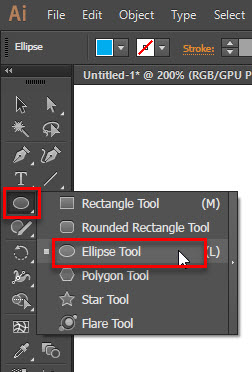
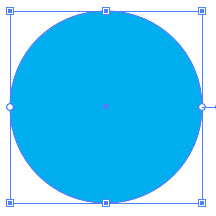
Langkah pertama, pilih tools objek dengan bentuk lingkaran, dan buatlah lingkarannya seperti gambar dibawah ini.
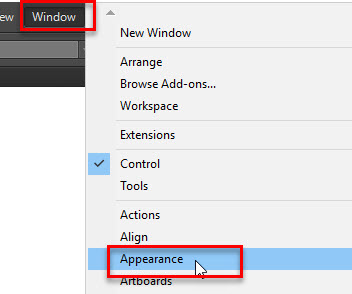
kita munculkan lagi, panel Appearance, jika sudah ada, skip langkah ini.
Setelah itu, kita tambahkan fill pada bagian appearance, dengan cara pilih bagian fill, kemudian klik new fill atau duplicate selected item pada bagian bawah panel.
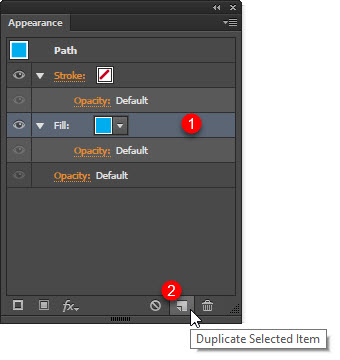
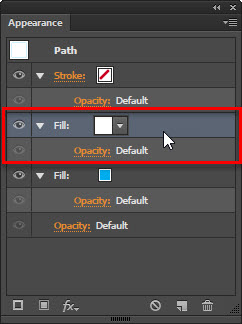
setelah muncul fill baru, ubah warna fill bagian atas menjadi warna putih.
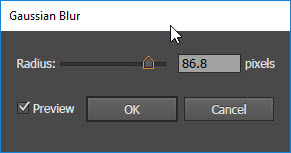
berikan efek blur pada fill tersebut, dengan cara klik fx pada bagian bawah panel, fx > Blur > Gaussian Blur.
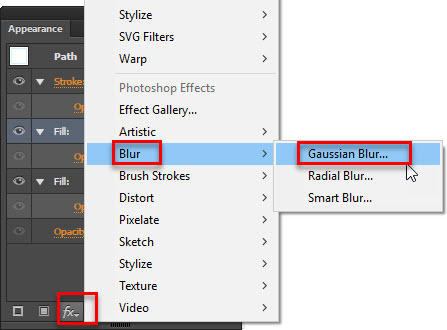
kemudian kita tambahkan satu efek lagi yaitu transform dengan klik fx > Distort & Transform > Transform...
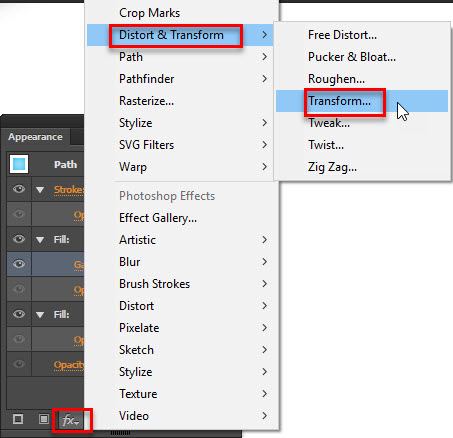
Aturlah transform sesuai dengan keinginan teman-teman, seperti gambar dibawah ini. (Settingan Move, bisa berbeda-beda) perhatikan gambar di bawah lagi.
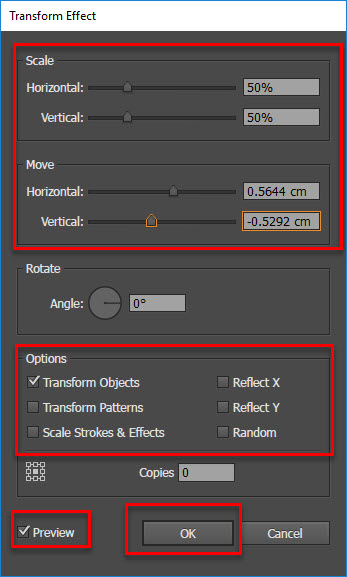
usahakan untuk settingan bagian move, kita atur supaya warna putihnya bedara di bagian kanan atas dari lingkaran. Kemudian, kita atur sekali lagi efek Gaussian Blur-nya, agar hasilnya lebih maksimal.
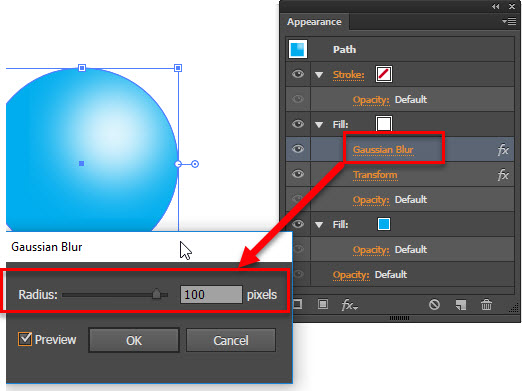
Okey teman-teman, setelah melewati langkah- langkah diatas, maka objek kita akan terlihat seperti gambar dibawah ini.

Nah, itu tadi tutorial tentang Cara Menambahkan Efek pada Double Fill di Adobe Illustrator, semoga bermanfaat buat teman-teman semua....
Webinar Gratis 2024
Sabtu, 09 Maret 2024
10 Bahasa Rekomendasi Untuk Dipelajari di 2024
Python Developer, Data Science, Web Application


Minggu, 26 Mei 2024, 09.00-13.00 WIB
(4 Jam Membuat Backend di Laravel 11)
