Cara Membuat Wajah Retak Di Photoshop Part 2
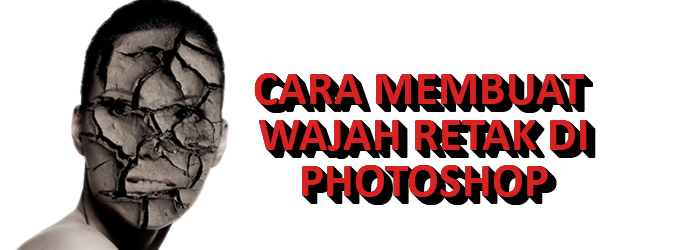
Halo teman-teman bertemu lagi dengan saya !!! oke pada tutorial kali ini saya akan melanjutkan tutorial yang sebelumnya sudah saya buat di part 1, nah nanti kalian bisa cek yah :) , oke tidak usah berlama lama lagi kita langsung saja mulai yah
Ini adalah step terakhir yang kita buat di part 1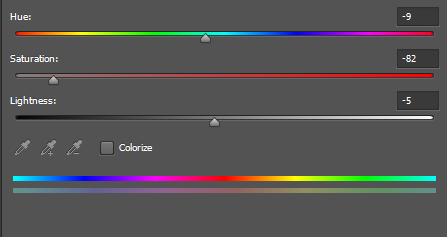
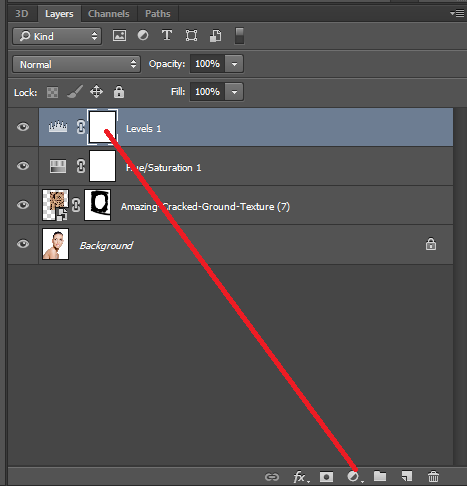
Setelah itu pada bagian bawah layer pilih new adjusments layer > levels, lihat gambar dibawah ini
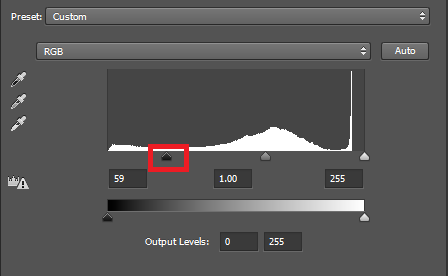
Lalu pada settingan dari levels tersebut ubahlah seperti gambar dibawah ini
Oke setelah itu pilih lagi new adjusments layer pada bagian bawah layer > Color Lookup
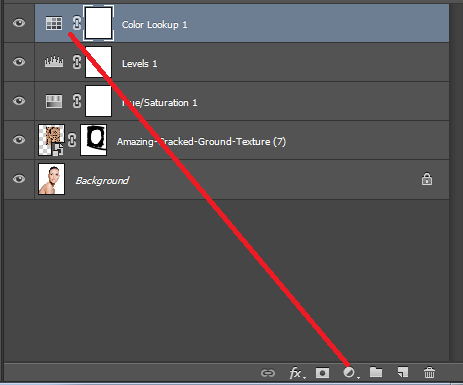
Lalu pada bagian settingan dari Color Lookup tersebut ubahlah seperti gambar dibawah ini
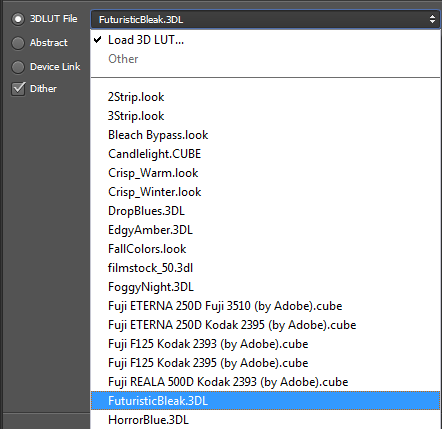
Maka untuk hasil sementara akan seperti gambar dibawah ini
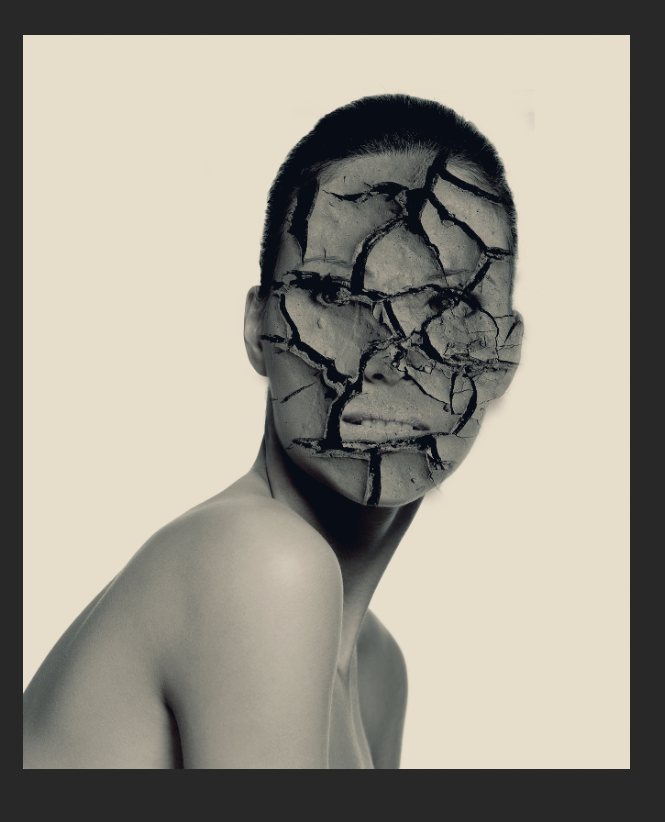
Lalu pada bagian blend mode pilihlah soft light
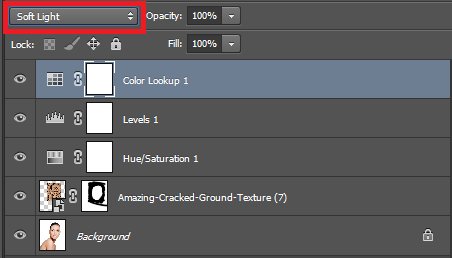
Maka hasilnya akan seperti gambar dibawah ini
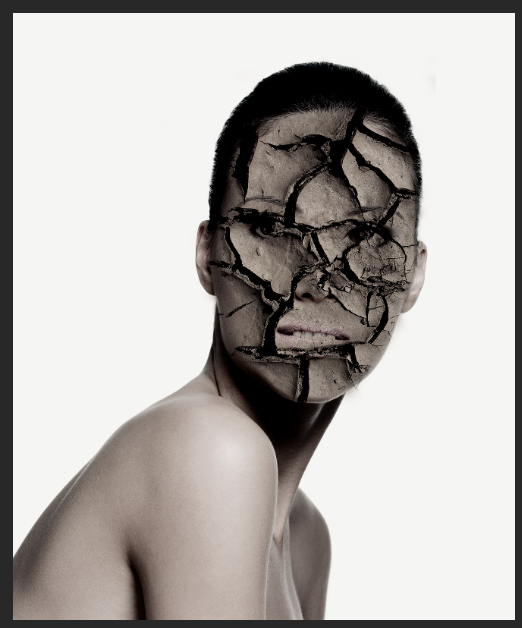
Nah teman-teman gimana mudah bukan ? semoga tips dan trik kali ini bermanfaat yah
Webinar Gratis 2024
Sabtu, 09 Maret 2024
10 Bahasa Rekomendasi Untuk Dipelajari di 2024
Python Developer, Data Science, Web Application


Minggu, 26 Mei 2024, 09.00-13.00 WIB
(4 Jam Membuat Backend di Laravel 11)
