Cara Membuat Mockup Gelas dengan Adobe Illustrator Part 5

Halo teman-teman ini merupakan Part terakhir dari tutorial Cara Membuat Mockup Gelas dengan Adobe Illustrator. Semoga sampai sejauh ini, teman-teman bisa mengikutinya yah.. nah, seperti yang saya bilang di part sebelumnya, pada Part kali ini, kita akan menambahkan efek bayangan pada bagian bawah gelas, agar terlihat lebih nyata. Langsung saja di ikuti yah teman-teman...
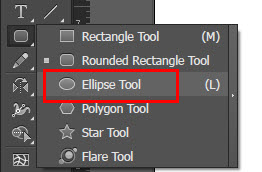
Pertama kita seleksi terlebih dahulu toolsnya. kita akan membuat banyangan tersebut dengan menggunakan Ellipse Tool
Kemudian teman-teman buat sebuah Lingkaran dengan bentuk lonjong, mengikuti bagian kaki pada MockUp gelas.

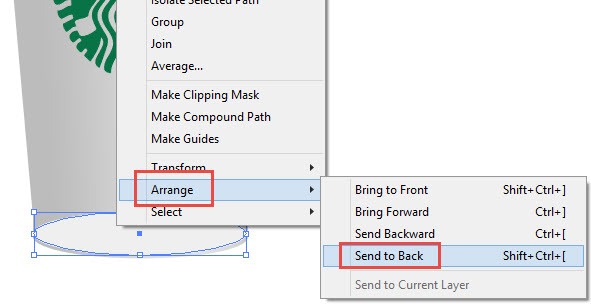
Kita atur Arrange nya agar objek ellipse yang tadi kita buat tidak terlihat menimpa mockup.
Setelah itu, kita atur efek menggunakan Effect >Stylize >Outer Glow... untuk membuat efek bayangan melingkari objek ellipse tadi, dan sekaligus memberikan efek banyangan pada botol.

kemudian muncul pengaturan untuk Outer Glow, silahkan teman-teman atur sesuai dengan pengaturan yang saya berikan dibawah ini.

Okey teman-teman, secara keseluruhan Mockup kita sudah jadi, dan ini bisa teman-teman simpan agar suatu saat bisa teman-teman gunakan. nanti juga akan saya share hasil jadi yang sudah saya modifikasi sedikit dan juga bisa teman-teman pelajari, karena saya menyimpannya dengan format Ai.
Teman-teman semua, terima kasih sudah mengikuti tutorial ini, sampai jumpa di tutorial lainnya, dan teruslah berkarya....
Webinar Gratis 2024
Sabtu, 09 Maret 2024
10 Bahasa Rekomendasi Untuk Dipelajari di 2024
Python Developer, Data Science, Web Application


Minggu, 26 Mei 2024, 09.00-13.00 WIB
(4 Jam Membuat Backend di Laravel 11)
