Cara Membuat Efek pada Stroke di Adobe Illustrator
Halo teman-teman... dalam artikel kali ini, saya akan share sebuah tutorial Cara Membuat Efek pada Stroke di Adobe Illustrator. Pada dasarnya, untuk tutorial kali ini hampir sama dengan tutorial memberikan double fill pada artikel sebelumnya. yang membedakan, kali ini kita memberikan efek pada bagian strokenya. Untuk menambahkan efek tersebut, kita nantinya juga akan menggunakan Appearance. okey teman-teman, langsung saja disimak tutorial Cara Membuat Efek pada Stroke di Adobe Illustrator berikut ini.
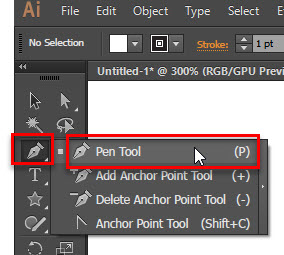
Pertama-tama kita pilih dulu tools nya yaitu disini saya menggunakan pentool, untuk membuat garis lengkung.
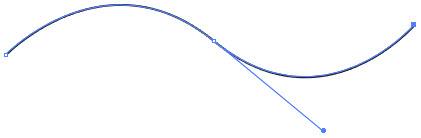
kemudian dengan pentool tersebut, saya bikin sebuah garis lengkung seperti gambar dibawah ini. Untuk bentuk garisnya seperti apa, saya bebaskan kepada teman-teman...
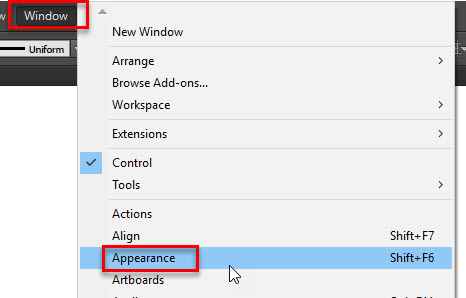
setelah itu, kita munculkan dahulu appearance dari menu Window > Appearance.
setelah itu, kita arahkan mouse dan klik pada bagian stroke, dan kita setting ketebalan stroke dengan 10 pt dan berikan warna hitam.
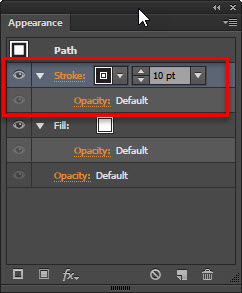
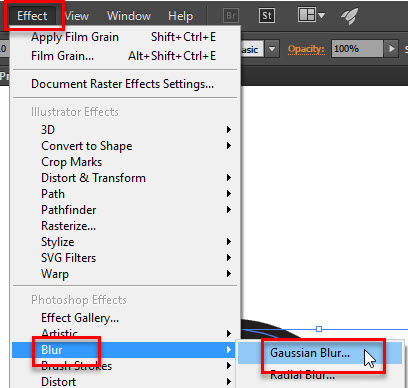
biarkan tetap terseleksi pada bagian stroke, kita berikan efek blur, melalui menu Effect > Blur > Gaussian Blur.
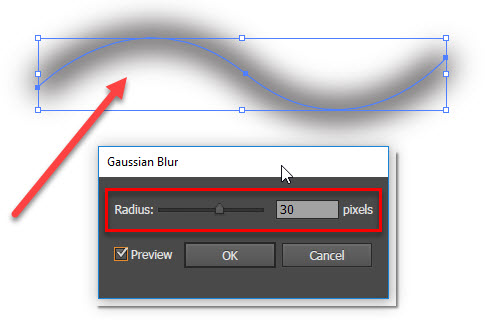
maka akan keluar settingan untuk Gaussian Blur, dan kita atur, sehingga tampilannya seperti gambar dibawah ini.
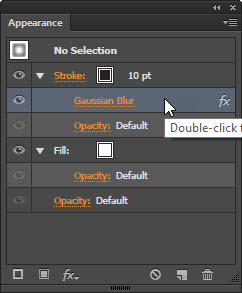
nah, setelah kita menambahkan efek blurnya, maka pada bagian bawah Stroke tadi, akan muncul tulisan Gaussian Blur, yang menunjukkan bahwa Stroke diberikan efek Gaussian Blur.
Maka hasilnya kurang-lebih seperti gambar dibawah ini.

Okey teman-teman, itu tadi tutorial singkat tentang Cara Membuat Efek pada Stroke di Adobe Illustrator, semoga bermanfaat, dan untuk pengaplikasian ke project, silahkan teman-teman gunakan sesuai kreativitas teman-teman semua. Sampai jumpa di artikel lainnya...
Webinar Gratis 2024
Sabtu, 09 Maret 2024
10 Bahasa Rekomendasi Untuk Dipelajari di 2024
Python Developer, Data Science, Web Application


Minggu, 26 Mei 2024, 09.00-13.00 WIB
(4 Jam Membuat Backend di Laravel 11)
