Cara Membuat Efek Vignette menggunakan Adobe Photoshop

Halo teman-teman, dalam artikel kali ini saya akan memberikan sebuah tutorial yang berjudul Cara Membuat Efek Vignette menggunakan Adobe Photoshop. Dalam tutorial ini akan saya ajarkan kepada teman-teman membuat efek Vignette. Apa itu efek Vignette? merupakan sebuah efek pada foto yang pinggiranya tampak gelap. Nah, dari pada penasaran, langsung saja yah teman-teman, diikuti tutorial berikut ini.
Pertama kita buka dahulu sebuah gambar menggunakan adobe Photoshop

kita pilih tools seleksi yaitu Marquee Tool

Akan keluar properties pada bagian atas, dan kita isi Feather dengan misalnya 100px.

setelah itu, seleksilah bagian gambar dengan menggunakan Elliptical Marquee Tool.
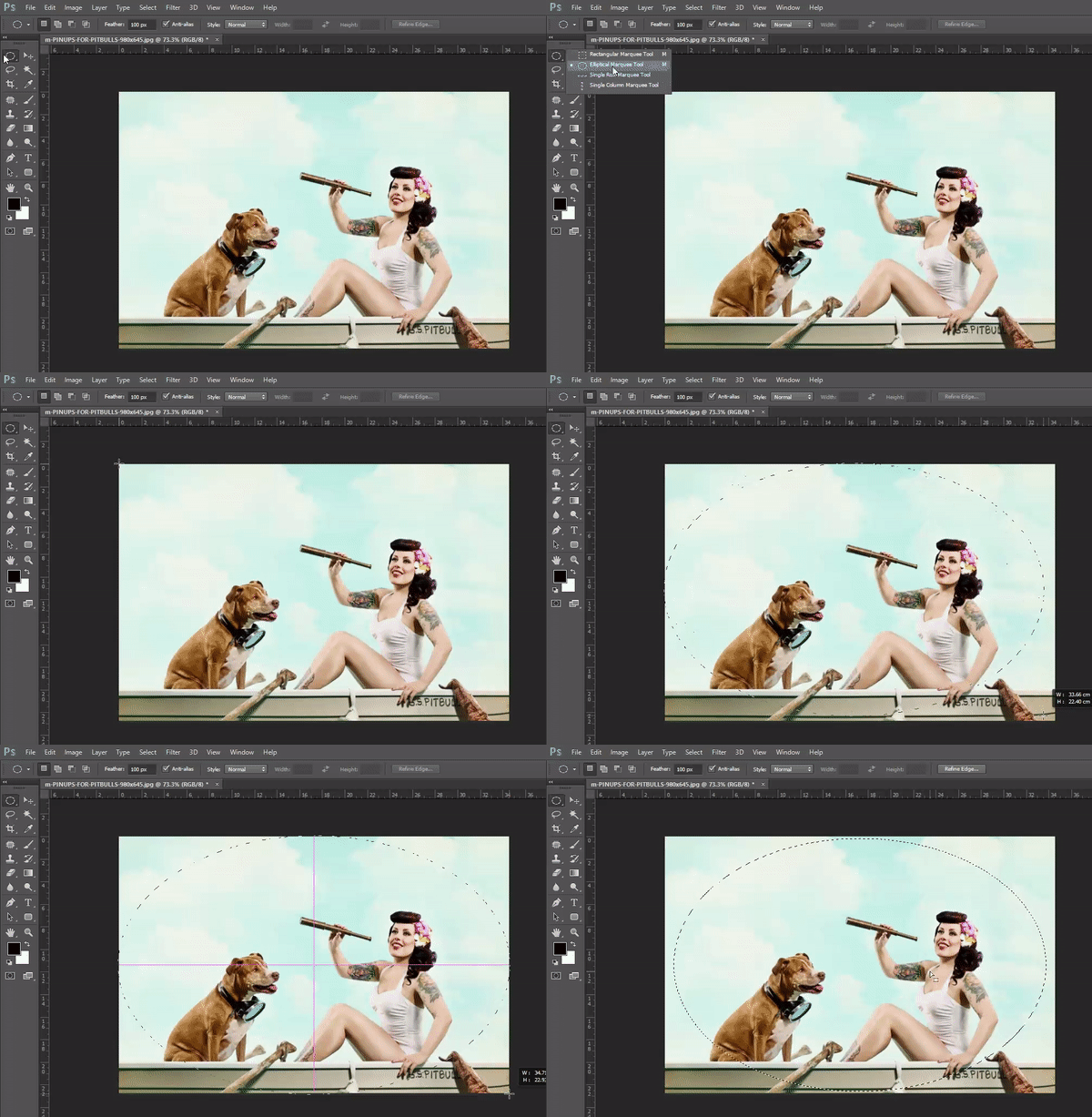
kemudian kita inverse dengan menekan Select > Inverse.

Setelah itu, kita tambahkan sebuah layer baru, agar nantinya efek vignette akan terpisah dengan gambar, sehingga mudah di edit, dengan cara klik Layer > New > Layer.

Barulah kita berikan warna efek vignette menggunakan Fill yang terdapat di menu Edit > Fill

pilih Color dan pastikan pilih warna hitam pada sudut kanan bawah atau kiri bawah, dan klik Ok. Klik Ok sekali lagi pada Window Fill.


Kemudian kita hilangkan garis putus2 atau garis seleksinya dengan cara klik menu Select > Deselect, dan hasilnya akan seperti gambar dibawah ini.


Okay teman-teman, itu tadi tutorial Cara Membuat Efek Vignette menggunakan Adobe Photoshop, semoga bermanfaat....
Webinar Gratis 2024
Sabtu, 09 Maret 2024
10 Bahasa Rekomendasi Untuk Dipelajari di 2024
Python Developer, Data Science, Web Application


Minggu, 26 Mei 2024, 09.00-13.00 WIB
(4 Jam Membuat Backend di Laravel 11)
