Cara Membuat Efek Letter Press di Adobe Photoshop
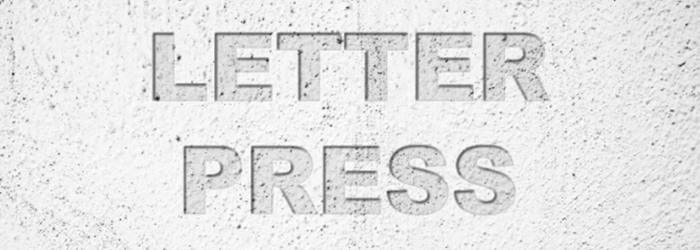
Halo teman-teman dalam tutorial kali ini saya akan sharing tentang Cara Membuat Efek Letter Press di Adobe Photoshop. Dalam tutorial ini kita akan lebih banyak menggunakan efek Layer Style. Langsung saja disimak..
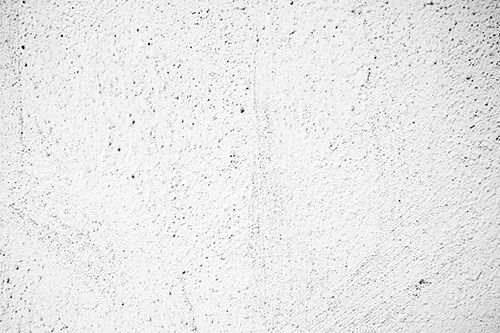
Pertama, siapkah dahulu backgroundnya seperti gambar di bawah ini. teman-teman bisa mendownloadnya di google dengan cara ketik texture.
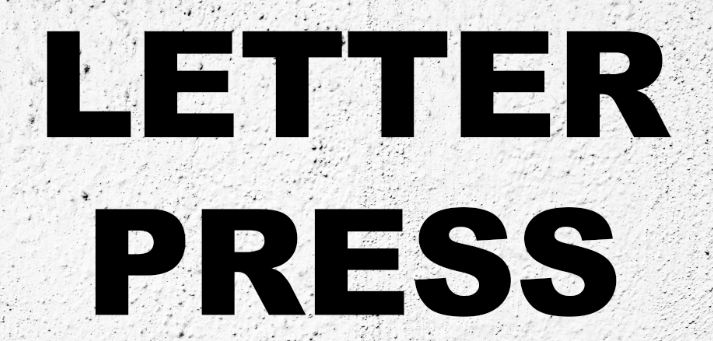
kemudian dengan menggunkana Type Tool, tuliskan sebuah kata. pilih lah jenis huruf yang tebal, agar lebih terlihat efeknya nanti.
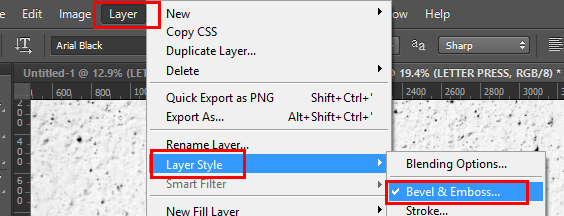
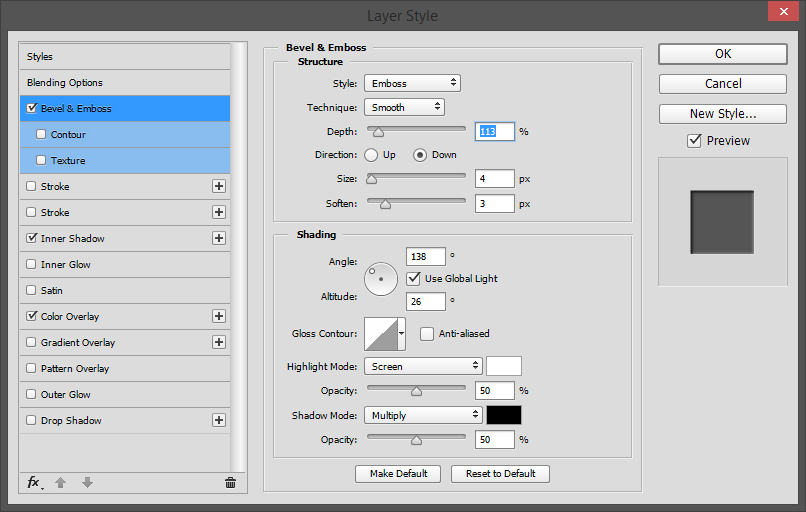
kemudian pada layer Type, kita berikan efek layer style yang bisa kita dapatkan pada menu Layer > Layer Style > pilih Bevel & Emboss...
Aturlah settingan untuk bevel & emboss seperti pengaturan yang saya tampilkan dibawah ini.
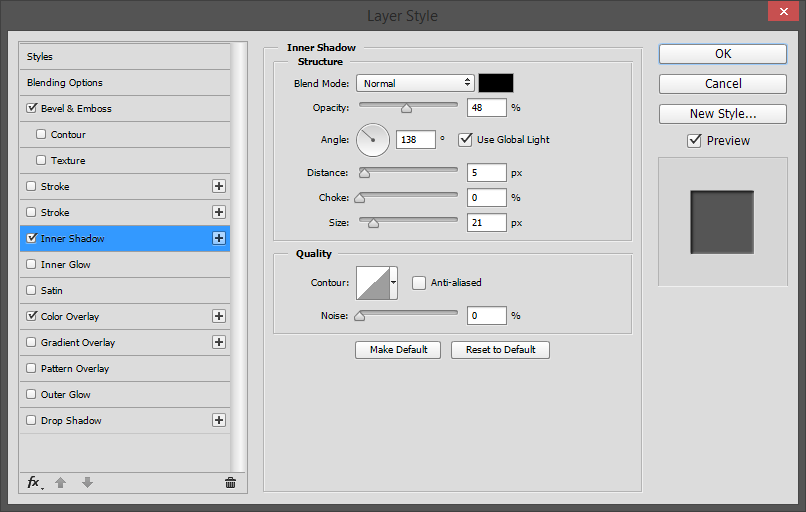
aktifkan juga untuk efek inner shadow, dan berikan settingan seperti gambar dibawah ini.
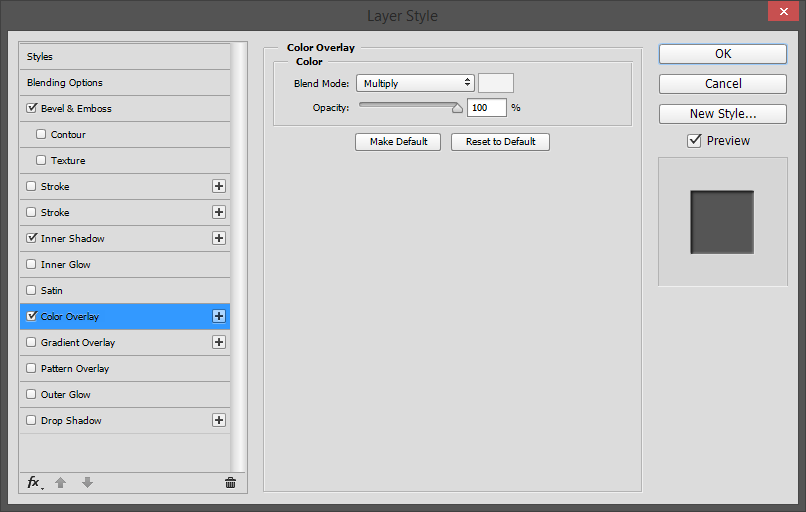
satu lagi berikan efek color overlay, dan kemudian atur settingannya seperti gambar di bawah. untuk warna color overlay, gunakan saja warna abu-abu muda. setelah semuanya beres, teman-teman bolek klik OK.
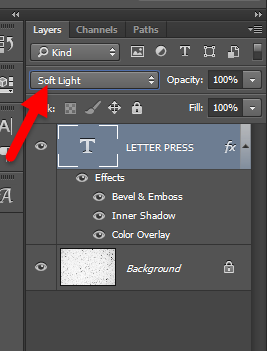
Setalah itu, pada layer Type juga teman-teman gunakan blend Mode yaitu Soft Light
sehingga hasil akhirnya dapat dilihat pada gambar dibawah ini...
taaadaaaa.......!!!!!
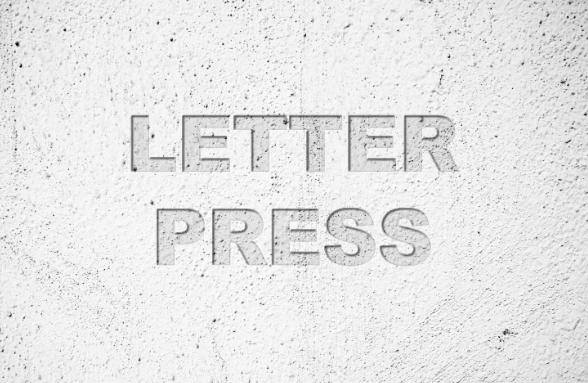
Okey teman-teman itu tadi tutorial singkat dari saya tentang Cara Membuat Efek Letter Press di Adobe Photoshop, semoga bermanfaat dan teruslah berkarya...
Webinar Gratis 2024
Sabtu, 09 Maret 2024
10 Bahasa Rekomendasi Untuk Dipelajari di 2024
Python Developer, Data Science, Web Application


Minggu, 26 Mei 2024, 09.00-13.00 WIB
(4 Jam Membuat Backend di Laravel 11)
