Cara Membuat Background Retro Jepang dengan Adobe Photoshop
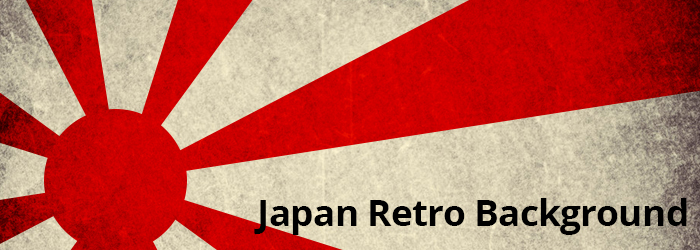
Halo teman-teman semua, kembali lagi di blog dumet school, kali ini saya akan share sebuah tutorial bagaimana Cara Membuat Background Retro Jepang dengan Adobe Photoshop. Nah, cukup mudah teman-teman, karena tidak memerlukan cara-cara yang terlalu rumit, kita sudah bisa membuat sebuah background Retro ini. Okey, langsung saja disimak yah teman-teman..
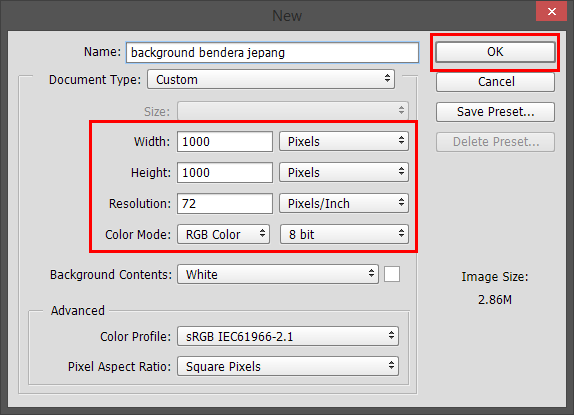
Pertama seperti biasa kita bikin lembar kerja baru
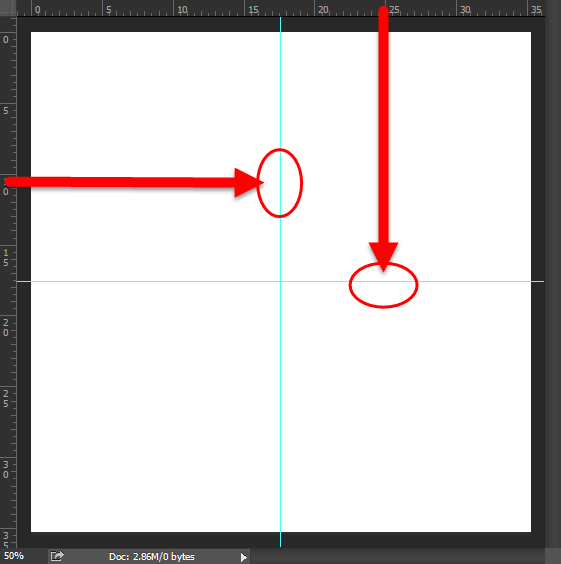
Sekarang kita bikin dulu Guide untuk menentukan titik temu atau titik tengah dari lembar kerja kita Caranya adalah dengan klik tahan dan tarik kebawah atau ke samping dari Ruler. Cara memunculkan Ruler adalah dengan CTRL + R
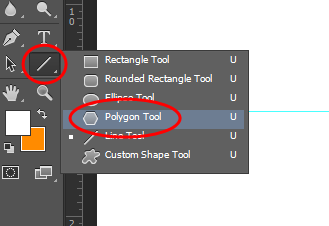
kemudian kita bikin sebuah objek dengan bentuk segitiga, menggunaka Polygon Tool, dan pengaturan propertiesnya seperti gambar di bawah ini :
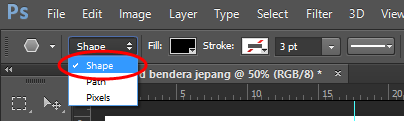
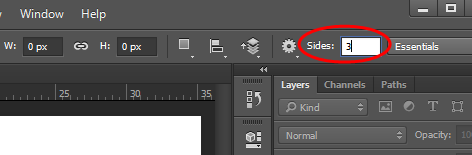
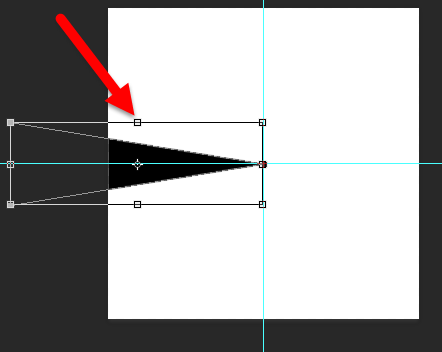
Nah, sekarang kita bikin segitiganya, agak panjang melebihi lembar kerja kemudian posisikan seperti gambar dibawah ini :
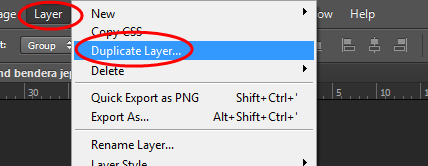
Kemudian Teman-teman bisa menduplikat Layer segitiganya dengan cara klik pada menu Layer > Duplicate Layer atau sengan shortcut CTRL + J
Kemudian susun sehingga membentuk kurang lebih seperti gambar di bawah ini. yang miring putar dengan kemiringan 45 derajat dan 90 derajat.
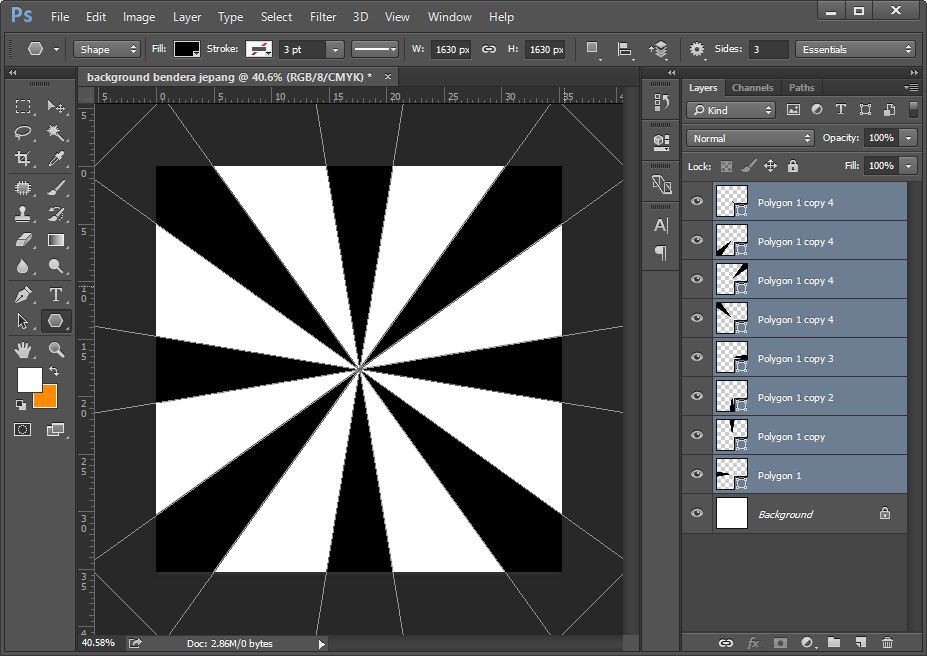
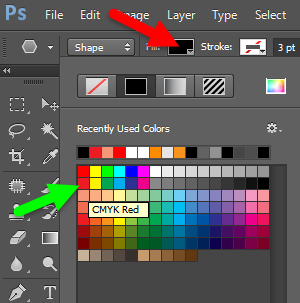
Kita ubah warnanya menggunakan Shape Tool pada Fill bagian atas.
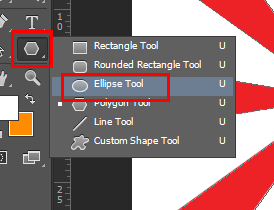
Setelah itu, kita berikan sebuah lingkaran pada bagian tengah menggunakan Ellipse Tool.

Kemudian teman-teman bisa mencari Texture di google kemudian masukkan ke photoshop, dan kita ubah blend modenya, sehingga kurang-lebih hasilnya akan seperti gambar di bawah ini...

Bagaimana teman-teman, mudah bukan?? Nah, Selamat mencoba yah teman-teman, Sekian dulu untuk tutorial kali ini, semoga bermanfaat..
Webinar Gratis 2024
Sabtu, 09 Maret 2024
10 Bahasa Rekomendasi Untuk Dipelajari di 2024
Python Developer, Data Science, Web Application


Minggu, 26 Mei 2024, 09.00-13.00 WIB
(4 Jam Membuat Backend di Laravel 11)
