Cara Menyimpan Potongan Slice Tool di Adobe Photoshop

hari ini kita akan belajar Cara Menyimpan Potongan Slice Tool di Adobe Photoshop , kemarin saya sudah menjelaskan bagaimana cara menggunakan slice tool, dan sekarang bagaimana cara menyimpannya?
oh ya kalian tau ga hasilnya nanti bagaimana? apa nanti hasilnya akan tersimpan satu persatu atau langsung semua tersimpan secara otomatis? hemm kalau belum tau yuk ikuti tutorialnya dibawah ini.
hemm kalau kalian belum membuat caranya menggunakan slice tool, kalian bisa klik disini cara menggunakan slice tool di adobe photoshop
pertama setelah kita slice gambarnya.

lalu kita klik file > export > save for web.
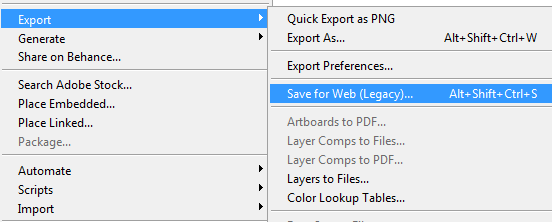
lalu kita klik gambar satu persatu dengan menekan tombol Shift.

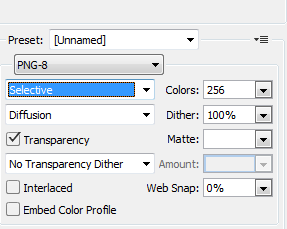
setelah itu pengaturannya bisa kalian atur formatnya gambarnya menjadi apa.
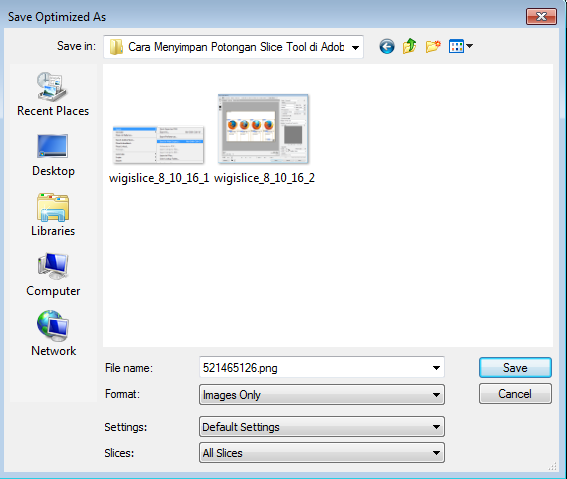
jika sudah kalian klik save, lalu kalian pilih folder penyimpanannya.
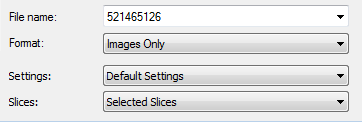
nah jika kita ingin menyimpan berdasarkan yang kita pilih bisa kita pilih slices dan pilih selected slices.
maka hasilnya akan seperti gambar dibawah ini.
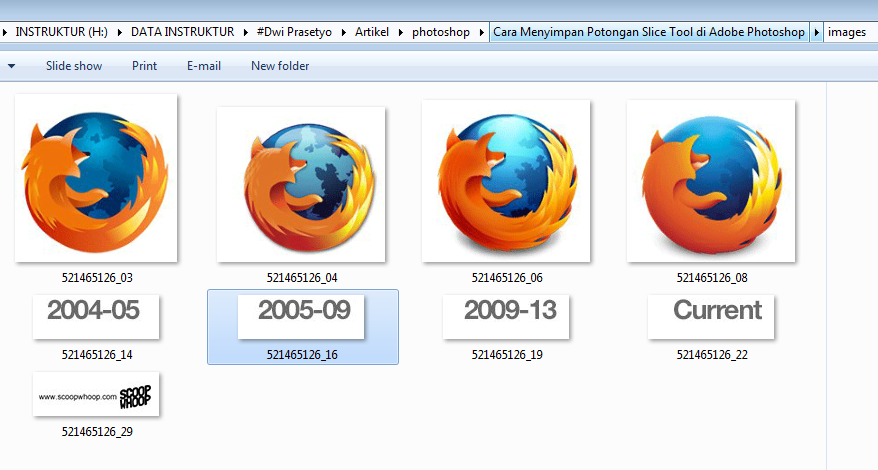
okay, sampai berjumpa di tutorial-tutorial yang akan saya bagikan lagi. mudah kan ya cara menyimpan potongan slice tool di adobe photoshop, selamat mencoba.
Webinar Gratis 2024
Sabtu, 09 Maret 2024
10 Bahasa Rekomendasi Untuk Dipelajari di 2024
Python Developer, Data Science, Web Application


Minggu, 26 Mei 2024, 09.00-13.00 WIB
(4 Jam Membuat Backend di Laravel 11)
