Cara Menghilangkan Background Putih pada Logo

Cara Menghilangkan Background Putih pada Logo
Hello teman-teman… kali ini saya ingin share bagaimana cara menghilangkan Background Putih pada sebuah Logo dengan Photoshop. Langsung saja disimak yah teman-teman ^^
Ambillah sebuah logo, kemudian buka dengan Adobe Photoshop. Disini saya menggunakan Logo HUAWEI

Klik Tool Magic Wand Tool pada Bagian Tools sebelah kiri.

Kemudian arahkan kursor Magic Wand Tool ke bagian Putih Canvas, kemudian klik kiri pada mouse. Maka akan terlihat Selection seperti gambar dibawah ini.

Kemudian ke Tab Layer, Double Click pada Layer Background, dan klik OK, Sehingga menjadi Layer 0.


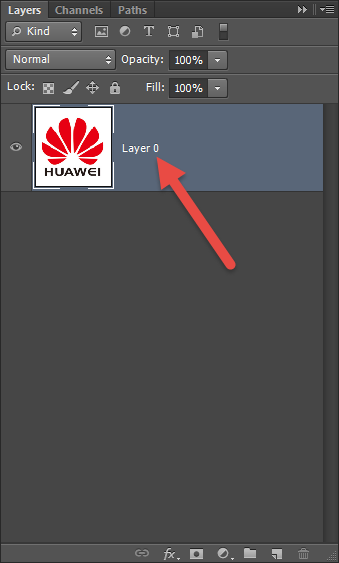
Tekanlah Tombol Delete atau Backspace pada Keyboard. Maka tampilan backroundnya akan menjadi Transparan, seperti gambar dibawah ini.

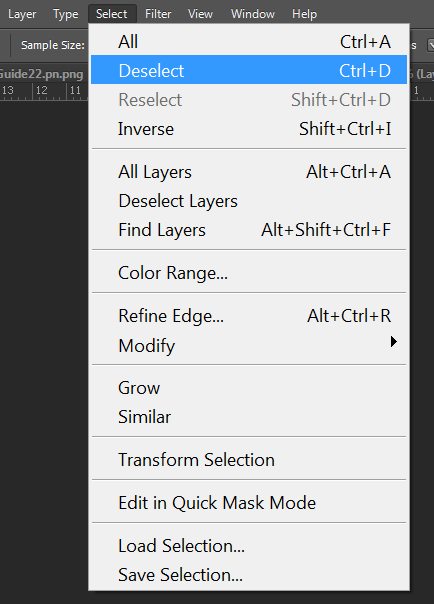
Kemudian Klik Menu Select > Deselect (CTRL + D) untuk menghilangkan Selection
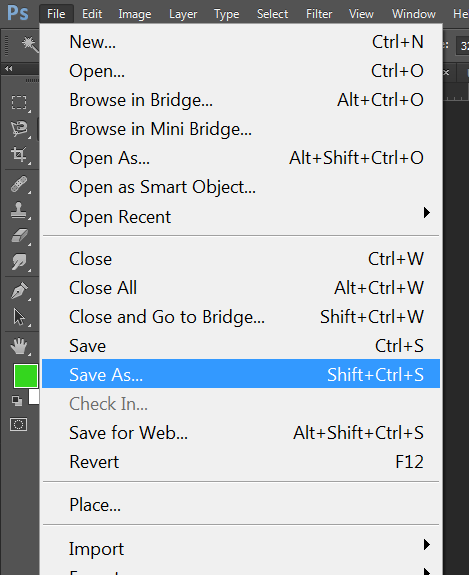
Setelah Selection hilang, sekarang Klik Menu File > Save As (CTRL + SHIFT + S). Untuk Menyimpan gasil gambar. Setelah keluar Window Save As,Pilih Format PNG, Kemudian Klik Save.

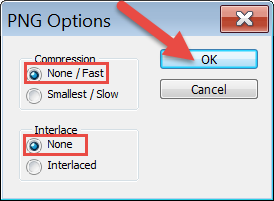
Akan Muncul Window PNG Option, Pilih sesuai dengan gambar dibawah, kemudian Klik OK.
Maka setelah itu, bisa dilihat ditempat kita mengesave, hasilnya akan transparan, dan siap digunakan untuk melengkapi desain anda.

Sekian Dulu ya teman-teman… semoga artikel ini bermanfaat… Sampai Jumpa di artikel berikutnya… ^^
Webinar Gratis 2024
Sabtu, 09 Maret 2024
10 Bahasa Rekomendasi Untuk Dipelajari di 2024
Python Developer, Data Science, Web Application


Minggu, 26 Mei 2024, 09.00-13.00 WIB
(4 Jam Membuat Backend di Laravel 11)
